Qualitätstore statt Qualitätshoffnung: Solution Checker beim Import erzwingen
Wie Managed Environments kritische Solution-Probleme beim Import blockieren oder nur warnen können, das PowerShell-Kommando dafür über mehrere Umgebungen hinweg, und wo man Ausnahmen setzt.
TL;DR
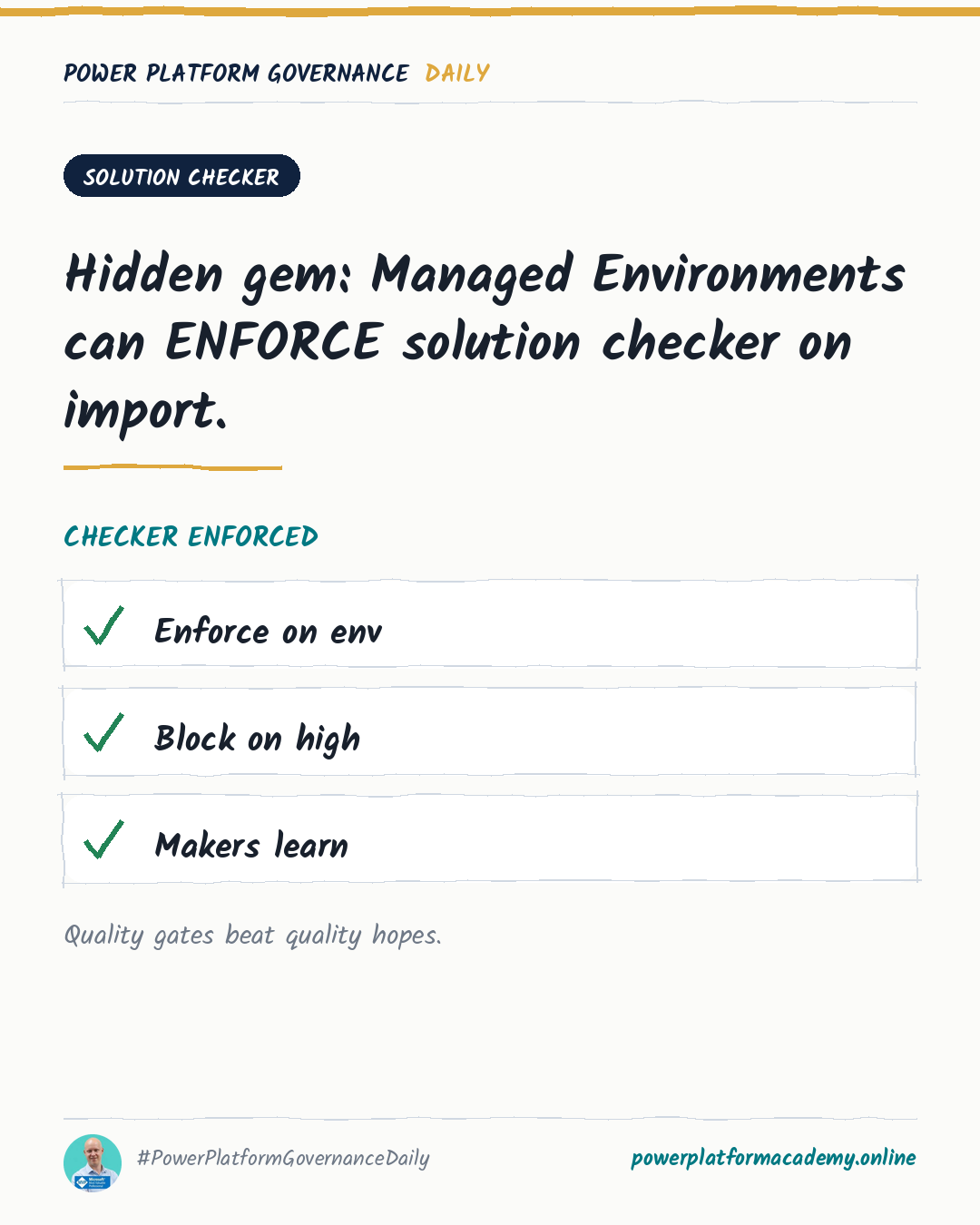
Solution-Checker-Erzwingung in Managed Environments macht aus dem Solution Checker eine automatische Schranke statt einer freiwilligen Gewohnheit: Jede benutzerdefinierte Lösung wird beim Import automatisch statisch analysiert, und man entscheidet, ob kritische Probleme nur warnen (Import läuft durch, Admins bekommen eine E-Mail) oder blockieren (Import wird komplett abgebrochen, bevor irgendetwas die Umgebung berührt). Das ist eine tenantseitige Kontrolle, die ein Maker nicht einfach durch Vergessen des “Checker ausführen”-Klicks umgehen kann — und lässt sich mit einem einzigen PowerShell-Befehl pro Umgebung aktivieren.
Warum “wir bitten Maker, ihn auszuführen” nicht trägt
Der Solution Checker existiert seit Jahren als manuelle Aktion in Power Apps: Lösung öffnen, Rechtsklick, Checker ausführen, Bericht lesen. Das Problem war nie, dass das Tool schwach ist — sein Regelwerk erkennt zuverlässig doppelte Plug-in-Registrierungen, fehlende Filterattribute, veraltete Muster und andere Probleme, die still die Performance verschlechtern oder künftige Upgrades blockieren. Das Problem ist, dass “wir bitten Maker, ihn auszuführen” eine Gewohnheit ist, und Gewohnheiten fallen unter Termindruck als Erste weg. Eine Lösung, die nie geprüft wurde, verhält sich aus Governance-Sicht genauso wie eine Lösung, die mit kritischen Verstössen durchgekommen ist.
Erzwingung entfernt die Abhängigkeit von der Gewohnheit, indem die Prüfung an den einen Punkt verschoben wird, den jede Lösung ohnehin passieren muss: den Import.
Die drei Erzwingungsstufen
Managed Environments bieten eine Einstellung, Solution Checker Enforcement, mit drei Zuständen:
- Kein — keine automatische Validierung; Verhalten unverändert gegenüber einer nicht verwalteten Umgebung.
- Warnen — jeder Import einer benutzerdefinierten Lösung wird automatisch geprüft. Werden kritische Probleme gefunden, läuft der Import trotzdem durch, aber eine Meldung weist darauf hin, und eine zusammenfassende E-Mail geht an Power-Platform-Administratoren und Dynamics-365-Service-Administratoren (plus alle, die den wöchentlichen Digest abonniert haben).
- Blockieren — dieselbe automatische Prüfung, aber ein kritischer Verstoss bricht den Import ab, bevor er die Umgebung überhaupt berührt. Bei einem blockierten Import ändert sich nichts in der Umgebung; der Maker erhält denselben Verstossbericht und muss die Probleme vor einem erneuten Versuch beheben.
Nur Regeln der Schweregrad-Stufe kritisch können eine Blockierung oder die Warnmeldung auslösen — mittlere und niedrige Befunde erscheinen im Bericht, stoppen aber nie einen Import.
Pro Umgebungstyp setzen, und wo man es lockert
Microsofts eigene Adoptionsempfehlung für Enterprise-Tenants schlägt bewusst eine asymmetrische Einrichtung statt einer einzigen pauschalen Regel vor:
| Umgebungstyp | Erzwingung | E-Mails senden |
|---|---|---|
| Default | Blockieren | Ja |
| Developer | Warnen | Nein |
| Sandbox | Warnen | Nein |
| Production | Blockieren | Ja |
| Teams-Umgebung | Blockieren | Ja |
Die Logik ist einfach: Developer- und Sandbox-Umgebungen sind dafür da, dass Maker iterieren und gelegentlich etwas kaputt machen — eine harte Blockade dort erzeugt nur Reibung ohne zusätzliche Sicherheit. Production und die Default-Umgebung sind dort, wo ein kritisches Problem tatsächlich etwas kostet, also bekommen die das harte Tor.
Einzelne Regeln lassen sich von der Erzwingung ausschliessen — nützlich, wenn eine Regel mehr Nacharbeit erfordert, als der Zeitplan hergibt, aber alles andere trotzdem erzwungen werden soll. Regelausnahmen werden pro Umgebung (oder von einer Environment Group vererbt) im selben Einstellungsbereich konfiguriert, sortiert nach Kategorie und Schweregrad.
Mit PowerShell aktivieren
Das von Hand über einen echten Umgebungsbestand zu machen, skaliert nicht, deshalb liefert Microsoft PowerShell-Funktionen dafür (aus dem Modul Microsoft.PowerApps.Administration.PowerShell.Samples):
1
2
3
4
5
6
7
8
9
10
11
# Blockiermodus
SetManagedEnvironmentSolutionCheckerEnforcementLevel -EnvironmentId <env-id> -Level block

# Warnmodus
SetManagedEnvironmentSolutionCheckerEnforcementLevel -EnvironmentId <env-id> -Level warn

# Aus
SetManagedEnvironmentSolutionCheckerEnforcementLevel -EnvironmentId <env-id> -Level none

# Blockiermodus mit Regelausnahmen
SetManagedEnvironmentSolutionCheckerEnforcementLevel -EnvironmentId <env-id> -Level block -RuleExclusions "web-use-async,web-use-offline"
Ist eine Umgebung bereits Teil einer Environment Group mit definierter Konfiguration, werden die Erzwingungseinstellungen von der Gruppe vererbt und lassen sich nicht einzeln pro Umgebung ändern — meist genau das Gewünschte, denn es ist eine Sache weniger, die von Umgebung zu Umgebung auseinanderdriften kann.
Wen betrifft das
- Admins/CoE: die Erzwingungsstufe an den tatsächlichen Zweck der Umgebung anpassen — Warnen in Developer/Sandbox, damit Maker den Bericht sehen, ohne ihren Import zu verlieren, Blockieren in Production und Default, wo ein kritisches Problem echten Schaden anrichtet.
- Maker: ein blockierter Import ist kein Rätsel — derselbe Bericht, den der Solution Checker schon immer erzeugt hat, zeigt genau, welche Regel fehlgeschlagen ist, mit Link zur Behebung. Eine Blockierung heisst: der Checker macht seinen Job nur früher, nicht: eine Mauer ohne Durchgang.
- Leadership/Business: das ist eine wirklich kostenlose Kontrolle — sie kostet einen PowerShell-Befehl pro Umgebung und fängt Probleme ab, bevor sie Produktion erreichen, keine Tool-Investition und kein laufender Review, an den jemand denken muss.